Ubuntu Desktop: GNOME, Wayland, драйверы
Этот раздел про обычный Ubuntu — тот, что стоит на ноутбуке или рабочей станции, а не на сервере. GNOME как оболочка, Wayland против Xorg, проприетарные драйверы NVIDIA, Bluetooth, аудио. Карта раздела с переходами на детальные гайды.
Чем Desktop отличается от Server
Ubuntu Desktop поверх той же базы Server разворачивает три дополнительных слоя:
- Графический сервер: Wayland (по умолчанию) или Xorg (резервный) — рендерит окна.
- Окружение рабочего стола: GNOME 46 с собственными приложениями и расширениями.
- Драйверы для пользовательского железа: NVIDIA, Bluetooth-стек, аудио PipeWire, принтеры через CUPS.
Серверные гайды (UFW, SSH, systemd) на Desktop тоже работают, но фокус раздела — именно desktop-специфика.
GNOME: оболочка по умолчанию
Ubuntu использует слегка кастомизированный GNOME — с привычными для линукс-пользователей доком слева и расширениями для системного трея. Базовые операции (рабочие пространства, ярлыки, темы) делаются через gnome-control-center и gnome-tweaks. Альтернативы (KDE, XFCE, MATE) ставятся через apt в виде Ubuntu-флейворов.
Wayland или Xorg
Ubuntu 24.04 LTS по умолчанию использует Wayland. Он лучше для безопасности (изоляция приложений), плавнее на современных GPU. Но Xorg остаётся при двух сценариях:
- Проприетарный драйвер NVIDIA до версии 535 — стабильнее на Xorg.
- Утилиты, которым нужен глобальный screenshot или X11-clip (TeamViewer, AnyDesk до новых версий, OBS до 30.x).
Выбор сессии — на экране входа, шестерёнка справа от поля пароля.
NVIDIA: проприетарный драйвер
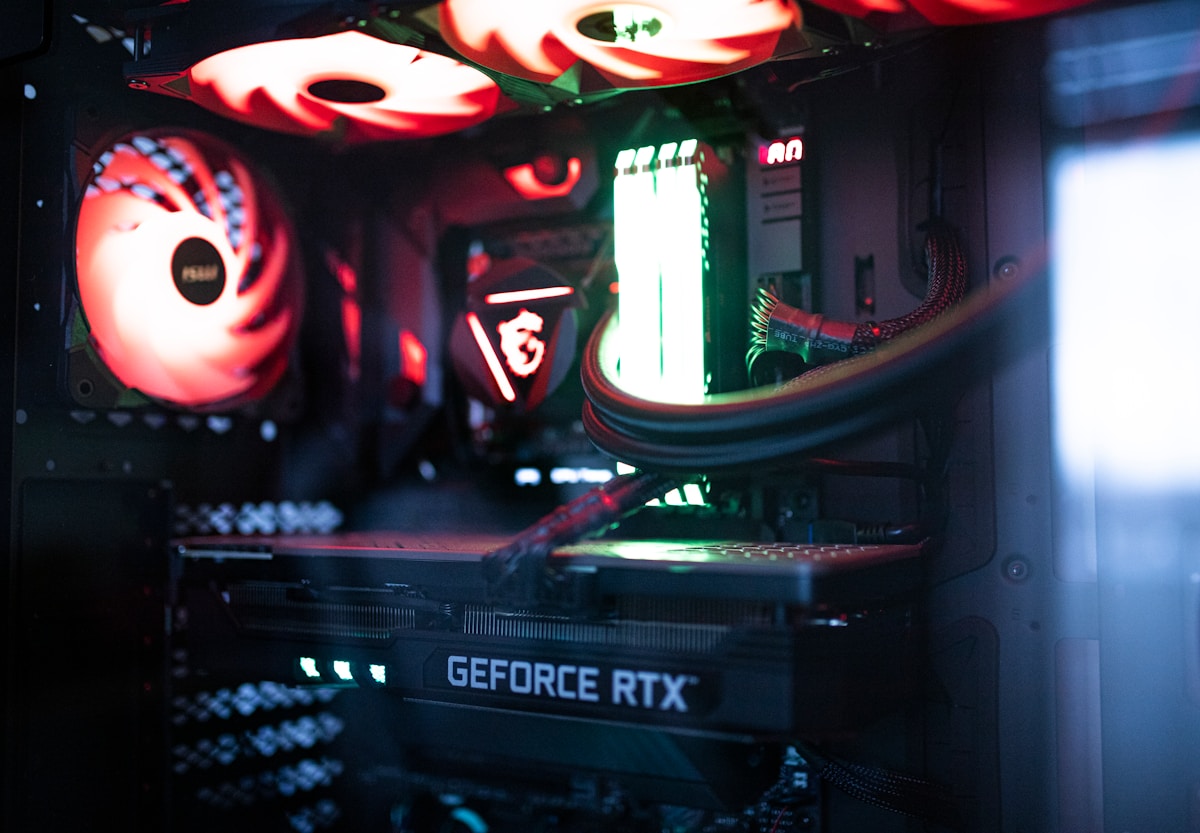
С NVIDIA-видеокартой нужен проприетарный драйвер: nvidia-driver-550 или совместимый. Открытый драйвер nouveau работает, но без 3D-ускорения. Установка через ubuntu-drivers autoinstall или через GUI Software & Updates → Additional Drivers. Детальный разбор с подводными камнями — в NVIDIA-драйвер на Ubuntu.
Bluetooth и звук
Аудио на Ubuntu 24.04 — это PipeWire вместо старого PulseAudio. PipeWire совместим с приложениями PulseAudio через прокси и заодно обрабатывает Bluetooth-аудио. Из коробки работает; если что-то не звучит — проверьте wpctl status и приоритет устройств.
Bluetooth-стек — BlueZ. Если адаптер не виден после установки, проверьте, что модуль не в чёрном списке (/etc/modprobe.d/) и нет конфликтов с проприетарным драйвером Wi-Fi+BT.
Установка софта: snap, flatpak, deb
На Ubuntu Desktop пользовательский софт обычно ставится через GNOME Software (источники snap и flatpak подключены автоматически). Системные пакеты — через apt. Для софта вне репозиториев бывают .deb-пакеты (Telegram, Zoom, Steam) — устанавливаются через sudo apt install ./пакет.deb. См. Установка софта на Ubuntu.
Базовая безопасность Desktop
Десктоп не значит «не нужно следить за безопасностью». Минимум:
- Полнодисковое шифрование при установке (LUKS).
- UFW включён — UFW на Ubuntu.
- Регулярные обновления через unattended-upgrades.
- Браузер с актуальной версией; snap-Firefox обновляется автоматически.
Частые вопросы
Wayland сломал моё приложение — что делать?
Запустить через XWAYLAND (большинство X11-приложений работает через прослойку) или переключиться на Xorg-сессию на экране входа. Долгосрочно — обновить приложение до Wayland-совместимой версии.
Стоит ли ставить ту же Ubuntu LTS, что и на сервере?
На рабочей машине LTS меньше боли — пять лет обновлений безопасности, стабильные пакеты. Если нужны свежие версии софта — можно ставить interim-релизы (24.10, 25.04), но переустановка каждые 9 месяцев.
Альтернативы GNOME — что выбрать?
Если GNOME тяжеловат — Xubuntu (XFCE) или Lubuntu (LXQt) для слабых машин. Kubuntu (KDE) — для тех, кто привык к Windows-стилю. Ubuntu MATE — классический рабочий стол, лёгкий и привычный.
Печать с Ubuntu — как настроить?
Через CUPS. Большинство принтеров определяется автоматически в GNOME Settings → Printers. Сетевые принтеры HP — пакет hplip, Brother — пакеты с сайта производителя.
Что запомнить
- Wayland по умолчанию; Xorg оставляем как резерв для NVIDIA и старых утилит.
- NVIDIA-карта = проприетарный драйвер;
ubuntu-drivers autoinstallсправляется сам. - Аудио — PipeWire, совместим с PulseAudio; Bluetooth — BlueZ.
- Софт ставится через GNOME Software (snap/flatpak/apt смешанно) или вручную через
apt. - Desktop требует тех же мер безопасности, что и сервер, плюс полнодисковое шифрование.
- Шифрование диска — только при установке системы; задним числом сложно.